
















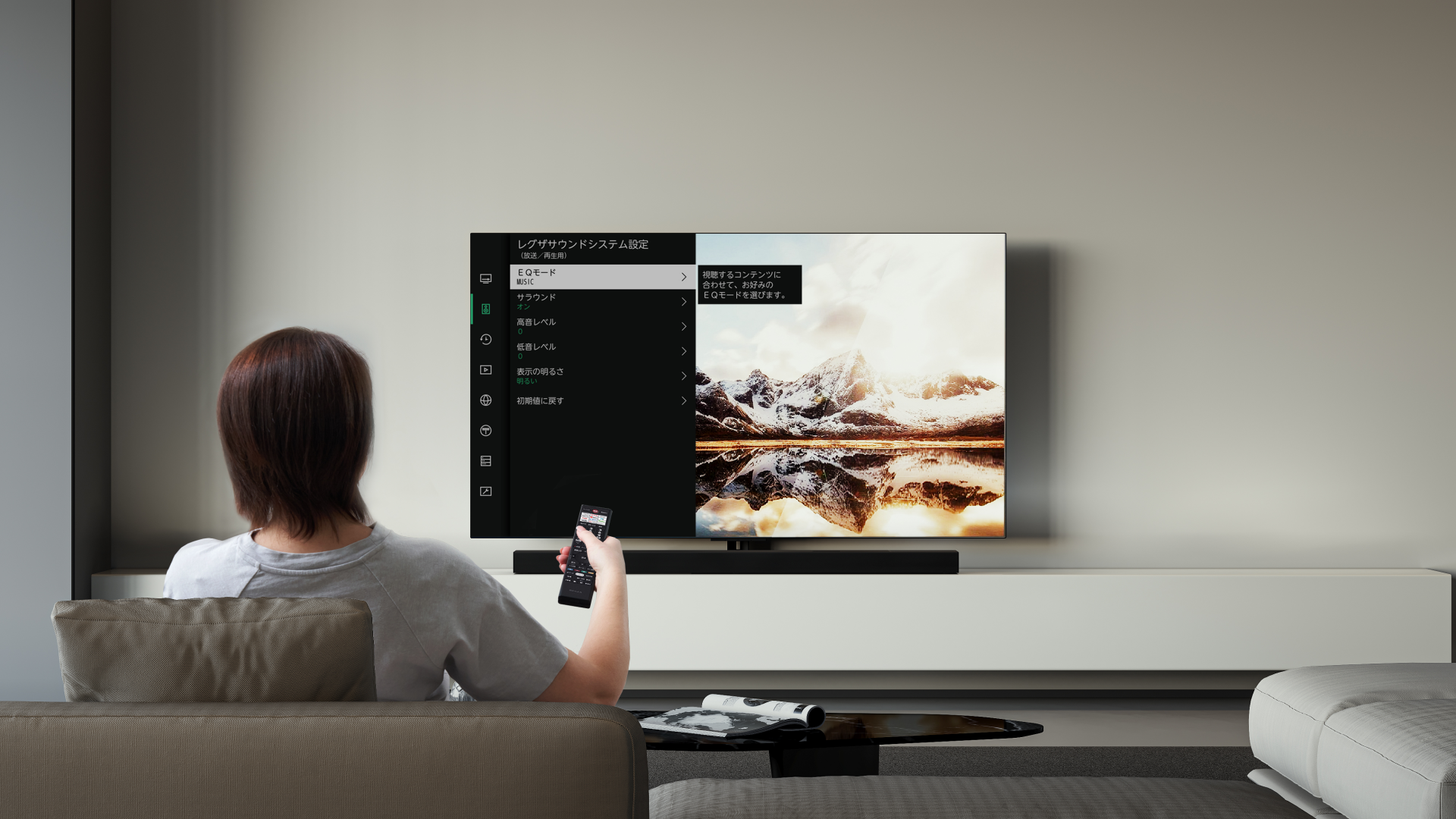
サウンドシステム連携機能

サウンドシステム連携機能

サウンドシステム

レグザテレビと接続して連携する

HDMI接続したテレビの設定画面からサウンドシステムの各種設定の変更や テレビとサウンドシステムから同時に音声出力。
Bluetooth LE Audio通信を使ってリアスピーカー出力にも対応しています。

対応機種・機能一覧
レグザサウンドシステム設定

「レグザサウンドシステム設定」対応機器を接続し、[操作/設定]を押して「設定」⇒「音声設定」⇒「レグザサウンドシステム設定」を選ぶと、テレビから接続機器に対して設定ができます。
調整項目については下記ご確認ください。


シンクロドライブ

テレビのスピーカーの高音域とオーディオシステムから同時に音声を出力します。
以下の場合にシンクロドライブが使用できます。
● 本機と音声出力が可能なオーディオ機器がHDMIケーブルで接続されていて、動作状態になっている(オーディオ機器のスピーカーから音声が出るようになっている)。
● Bluetooth®接続でBluetooth®スピーカーを接続していない。

01.

【操作/設定】を押し、操作メニューの「スピーカー出力切換」を選ぶ。
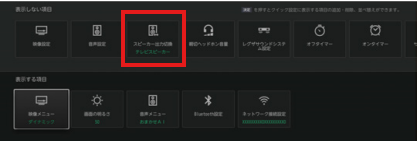
シンクロドライブの操作手順 1

02.

「シンクロドライブ」を選ぶ

シンクロドライブの操作手順 2

03.

音量を調節する。

シンクロドライブの操作手順 3
※レグザリンク対応のオーディオ機器では、本機のリモコンで音量調節と消音の操作ができます。HDMI CEC による連動機能が動作している状態で eARC によってオーディオ機器で音を聞く場合は、本機のリモコンで音量調節と消音の操作ができません。
04.

アイコンの種類。

種類 表示  
テレビスピーカー  
オーディオシステム  
光デジタル音声出力
ヘッドホン  
ブルートゥースオーディオ  
同時出力テレビスピーカー 「親切ヘッドホン設定」が「親切モード」のとき、かつ同時出力しているときのテレビスピーカー
同時出力オーディオシステム 「親切ヘッドホン設定」が「親切モード」のとき、かつ同時出力しているときのオーディオシステム
シンクロドライブ  
リアスピーカー  

※スピーカー出力切換によりTV以外のモードでの音量表示。
リアスピーカー

Bluetooth LE Audio通信を使ってリアスピーカー出力をする。

01.

機器接続の確認 LE Audioスピーカーが接続されてされているか確認

操作/設定を押し、「設定」→「省エネ・その他の設定」→「Bluetooth設定」→「Bluetooth機器一覧」の順に進む


● 接続可能なBluetooth®機器を検出し、リストが表示されます。 LE Audio機器はリスト表示時「LE Audio」が表示されます。

※ リアスピーカー 対応機器については、こちらをご確認ください。
02.

● Bluetooth®機器を選ぶ

Bluetooth®機器を登録する場合 「Bluetooth機器一覧」画面で【赤】を押す 未登録のBluetooth®機器が検出されるので、登録したい機器がリストに表示されたら、機器を選び、【決定】を押します。

● 確認画面が表示されるので、【決定】を押す

PIN設定が必要なBluetooth®機器は画面に表示されるPINコードを機器側で入力します。

03.

● LE Audioスピーカーから再生する音声を選択します。
■ 設定を以下から選ぶ
・ ノーマル …… テレビの音声を出力します。
・ リアスピーカー …… マルチチャンネルのリアスピーカーの音声を出力します。

リアスピーカー が動作している場合は、画面表示を押下すると下記のようなアイコンが表示されます。


※ リアスピーカー で音声を出力時は、LE Audio機器側が消音になっても、テレビスピーカーは連動して消音しません。
LINE_ICON

LINEでお問い合わせ

Small-mail

メールでお問い合わせ

small-search

テレビの
選び方

small-tools 便利なツール
Close Icon 閉じる